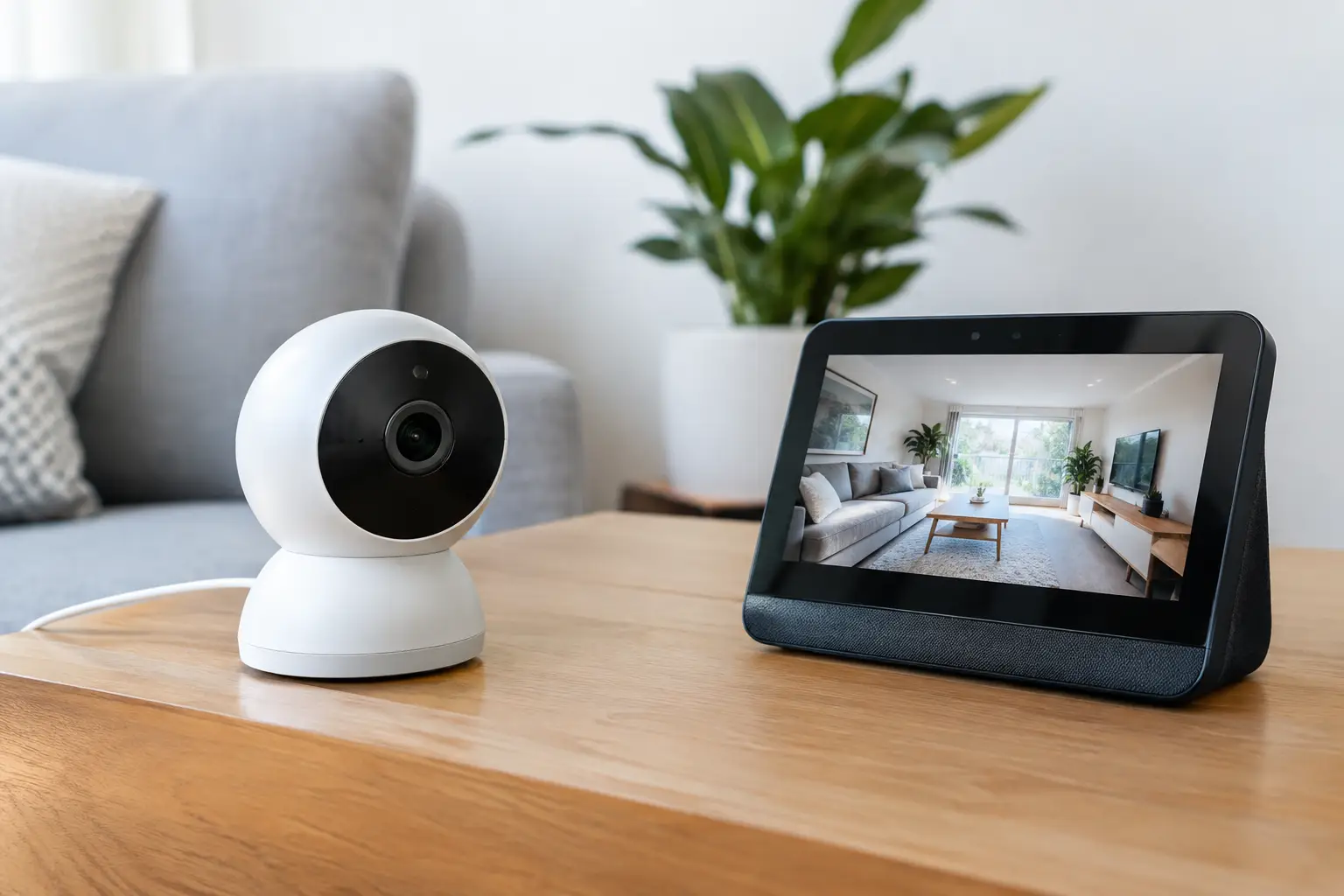
Un aviso de movimiento mientras estás fuera no sirve de mucho si tienes que abrir varias aplicaciones para saber qué está pasando. Conectar una cámara de seguridad a Alexa permite pedir la transmisión en directo desde un Echo Show, consultar determinados eventos por voz y tener un acceso más rápido a la entrada, cochera o patio. En esta guía te explicamos cómo vincular la cámara paso a paso y qué debes comprobar antes de hacerlo.
Alexa no sustituye a la app de seguridad ni convierte por sí sola una cámara en un sistema de vigilancia profesional. Lo que hace es reunir funciones prácticas de control por voz y visualización dentro del ecosistema que ya usas en casa. Bien configurada, esta integración reduce pasos cuando necesitas comprobar una alerta o ver quién llegó a la puerta.
Antes de conectar una cámara Alexa, revisa esto
El primer filtro es la compatibilidad real. Busca que la cámara indique de forma expresa que funciona con Alexa o que es compatible con Alexa. No basta con que tenga WiFi, control desde el celular o detección de movimiento. Algunas cámaras solo permiten encenderse y apagarse por voz; otras también muestran video en directo, envían avisos a un Echo Show o permiten ver la imagen en Fire TV.
Para una experiencia completa, conviene contar con una pantalla inteligente Echo Show. Con una bocina Echo puedes usar comandos y recibir ciertos anuncios, pero no podrás ver la transmisión. Si tu prioridad es vigilar el acceso principal, una pantalla ubicada en cocina, sala o recámara puede ser más útil que revisar el teléfono cada vez que suena el timbre.
También revisa la red WiFi. Muchas cámaras de seguridad domésticas operan solo en 2.4 GHz, una banda con mayor alcance a través de muros que 5 GHz. No es una limitación menor: una cámara instalada lejos del router puede perder conexión, cargar el video lentamente o dejar de responder justo cuando se necesita. Antes de fijarla en una fachada o techo, prueba la señal desde el punto exacto de instalación.
Ten a la mano la aplicación del fabricante, la app Alexa, las credenciales de ambas cuentas y el firmware actualizado de la cámara. Si el modelo admite almacenamiento local en microSD, NVR o hub, configúralo primero. Alexa facilita el acceso al video, pero la forma en que se guardan las grabaciones depende de la cámara y de su servicio.
Cómo conectar una cámara a Alexa paso a paso
El orden importa. Primero deja funcionando la cámara en su propia aplicación y después añádela a Alexa. Intentar detectarla antes suele producir dispositivos duplicados, errores de vinculación o una cámara que aparece sin poder mostrar imagen.
1. Instala y prueba la cámara desde su app
Conecta la cámara a tu red WiFi, asigna un nombre claro y verifica la transmisión en directo desde la aplicación de la marca. Nombres como “Cámara entrada”, “Patio trasero” o “Cochera” funcionan mejor que el nombre predeterminado del fabricante. Evita etiquetas casi idénticas, como “Puerta” y “Puerta principal”, porque Alexa puede interpretar mal el comando.
Aprovecha esta fase para ajustar la zona de detección, sensibilidad y notificaciones. Una cámara enfocada hacia la calle puede generar avisos constantes por peatones, autos o ramas en movimiento. La automatización será más útil si las alertas ya están bien calibradas.
2. Activa la skill o enlaza el servicio de la marca
Abre la app Alexa y entra al apartado de dispositivos o skills, según la marca y la versión de la aplicación. Busca el fabricante de la cámara y habilita su skill cuando sea necesaria. El sistema te pedirá iniciar sesión con la cuenta usada para registrar la cámara y autorizar la conexión entre ambos servicios.
En equipos del mismo ecosistema, como ciertos modelos de Ring, el enlace puede ser más directo. En otras marcas, la skill es el puente indispensable. Lee con atención los permisos solicitados: Alexa necesita acceder a la cámara para mostrar el video o ejecutar acciones, pero no debería pedir datos que no tengan relación con esa función.
3. Descubre el dispositivo y confirma sus funciones
Una vez vinculada la cuenta, pide a Alexa que busque dispositivos o usa la opción de agregar dispositivo en la app. Al terminar, la cámara debería aparecer con el nombre definido en la aplicación del fabricante. Entra a su ficha y confirma que se puede abrir la vista en directo.
No todas las integraciones ofrecen las mismas capacidades. Algunas permiten ver el video, otras habilitan audio bidireccional, y ciertas cámaras solo exponen controles básicos. Si el producto anuncia detección de personas con IA, revisa si esa función se gestiona exclusivamente en la app de la marca. Es común que las funciones avanzadas no estén disponibles mediante comandos de Alexa.
4. Organiza dispositivos y rutinas útiles
Asigna la cámara a una habitación dentro de Alexa. Esto ayuda a que una pantalla Echo Show cercana pueda responder con naturalidad cuando pides ver la entrada o el patio. Después crea rutinas solo si resuelven una necesidad concreta.
Por ejemplo, un timbre con cámara puede anunciar visitas en un Echo Show, mientras una cámara de cochera puede mostrar video al detectar movimiento durante horarios específicos. Evita automatizaciones que reproduzcan alertas toda la noche por cualquier evento: terminan siendo ruido y pueden hacer que ignores una alerta relevante.
Comandos que sí aportan control cotidiano
Con la integración lista, puedes decir frases como “Alexa, muestra Cámara entrada”, “Alexa, muestra el patio en Echo Show” o “Alexa, detén la cámara de cochera”. La redacción exacta depende del nombre que hayas elegido, por lo que los nombres cortos y claros reducen errores.
Si tienes Fire TV compatible, algunos modelos permiten pedir la imagen de una cámara en la televisión. Es útil cuando estás en casa y quieres comprobar el exterior sin buscar el celular. Sin embargo, para una alerta urgente o para hablar con un visitante, el teléfono y la app de la cámara siguen siendo el canal más inmediato si estás fuera.
La mayor ventaja no es vigilar cada minuto. Es poder verificar una situación en segundos: un repartidor dejó un paquete, un familiar llegó, el portón quedó abierto o una mascota activó la detección. Para hogares en México donde la recepción de entregas y el monitoreo de accesos son preocupaciones habituales, esa rapidez puede marcar una diferencia práctica.
Problemas frecuentes al conectar la cámara
Si Alexa no encuentra la cámara, comienza por comprobar que aparece en línea en la app del fabricante. Luego revisa que ambas aplicaciones usen la misma cuenta, deshabilita y vuelve a habilitar la skill, y ejecuta nuevamente la detección de dispositivos. Reiniciar el router puede ayudar, pero no debería ser el primer paso si la cámara ya funciona correctamente en su app.
Cuando hay imagen negra, transmisión que no abre o respuesta lenta, la causa suele ser cobertura WiFi insuficiente, una red saturada o restricciones del modelo. Acercar el router, instalar un nodo de red mesh o usar un repetidor bien ubicado puede mejorar el resultado. Un repetidor colocado donde ya no llega buena señal no resolverá el problema.
También puede ocurrir que Alexa detecte la cámara, pero no permita verla en pantalla. Verifica en las especificaciones que el modelo admite visualización en directo con Echo Show o Fire TV. La compatibilidad con Alexa a veces se limita a recibir avisos o activar escenas, y eso puede decepcionar si esperabas vigilancia visual.
Seguridad y privacidad: la configuración que no debes omitir
Una cámara conectada protege mejor cuando sus cuentas también están protegidas. Usa contraseñas únicas para la cuenta del fabricante y para Amazon, activa la verificación en dos pasos y actualiza el firmware cuando la marca publique mejoras. No compartas accesos completos con personas que solo necesitan ver una transmisión ocasional.
En la app de la cámara, revisa quién tiene permisos, cuánto tiempo se conservan las grabaciones y si existe almacenamiento local. La nube facilita consultar eventos desde cualquier lugar, pero puede requerir suscripción y deposita grabaciones en servidores externos. El almacenamiento local ofrece más control y puede evitar pagos recurrentes, aunque exige cuidar la tarjeta, el grabador o el hub para no perder evidencia ante un daño o robo.
Por último, orienta la lente hacia tus propios accesos y áreas privadas. Evita grabar de forma innecesaria el interior de viviendas vecinas o espacios ajenos. Una instalación responsable combina cobertura útil, avisos precisos y respeto por la privacidad.
Preguntas frecuentes sobre cámaras y Alexa
¿Se puede conectar cualquier cámara de seguridad a Alexa?
No. La cámara debe ofrecer compatibilidad con Alexa y, además, la función que quieres utilizar debe estar disponible en esa integración. Una cámara puede ser compatible con Alexa para determinados controles y no permitir la visualización en un Echo Show. Por eso conviene revisar las especificaciones antes de comprarla.
¿Puedo ver una cámara de seguridad en Echo Show?
Sí, siempre que la cámara y su integración con Alexa sean compatibles con la visualización en Echo Show. Una vez vinculada, puedes utilizar un comando de voz con el nombre asignado a la cámara para solicitar la transmisión. Si Alexa detecta el dispositivo pero no muestra video, revisa las funciones compatibles del modelo.
¿Por qué Alexa no encuentra mi cámara?
Comprueba primero que la cámara funcione correctamente en la aplicación del fabricante y que esté conectada a internet. Después revisa la vinculación de la cuenta, la skill correspondiente y la detección de dispositivos en Alexa. Si sigue sin aparecer, desactiva y vuelve a activar la integración y comprueba las actualizaciones disponibles.
¿Necesito un Echo Show para conectar una cámara a Alexa?
No necesariamente. Puedes vincular determinadas cámaras con Alexa aunque no tengas una pantalla Echo Show. Sin embargo, si quieres ver la transmisión mediante un dispositivo Alexa, necesitas un equipo compatible con video, como un Echo Show. Una bocina Echo puede ofrecer funciones de voz o avisos dependiendo de la cámara.
¿Puedo ver mi cámara desde Alexa cuando estoy fuera de casa?
La posibilidad de consultar la cámara a distancia depende principalmente del propio sistema de la cámara, su conexión a internet y las funciones que ofrezca el fabricante. Alexa sirve como interfaz para determinadas funciones compatibles, pero no sustituye la aplicación de la cámara. Para acceder desde fuera, el sistema debe estar configurado previamente para acceso remoto.
Conectar una cámara de seguridad a Alexa puede hacer más sencillo consultar lo que ocurre en casa, especialmente si utilizas un Echo Show para ver transmisiones en directo. Antes de terminar la configuración, comprueba la compatibilidad del modelo, el funcionamiento de la red WiFi y las opciones de privacidad.
La mejor cámara para Alexa no es necesariamente la que tiene más funciones, sino la que ofrece la integración que realmente necesitas: ver la entrada, supervisar la cochera, recibir avisos o comprobar rápidamente quién está frente a la puerta.